Benutzerhandbuch¶
Dieses Kapitel richtet sich an Redakteure, die das TYPO3-Backend nutzen.
KI-Schaltflächen im Bearbeitungsformular¶
Die KI-Dienste stehen direkt in den Bearbeitungsformularen zur Verfügung — es muss kein separates Modul geöffnet werden. Überall, wo die Schaltfläche „✨ KI" erscheint, kann die KI durch einen Klick das benachbarte Feld befüllen. Das Ergebnis lässt sich vor dem Speichern prüfen und bearbeiten.
- Seiten-Teaser
- In den Seiteneigenschaften verfügt das Teaser-Feld (
abstract) über eine „✨ KI"-Schaltfläche, die einen kurzen Teaser aus dem gerenderten Seiteninhalt erzeugt. - Meta-Description
- Im Seitenlayout-Modul bietet das SEO-Panel „✨ Meta-Description mit KI erzeugen". Die Seite wird dabei zu einer Meta-Description mit maximal 155 Zeichen zusammengefasst, eine Vorschau zur Bearbeitung angezeigt und der Text bei „Übernehmen" auf der Seite gespeichert.
Alt-Texte generieren¶
Es gibt drei Möglichkeiten, Alt-Texte zu erstellen:
-
Einzeln über das Datei-Metadaten-Formular. Beim Bearbeiten der Metadaten eines Bildes ruft die Schaltfläche „Alt-Text generieren" die KI für die aktuell gewählte Sprache auf.
Überschreitet ein Text die eingestellte Zeichengrenze, fragt nt-ai automatisch einmal mit schärferer Vorgabe (in der Ausgabesprache) nach; nur wenn auch das nicht reicht, wird gekürzt — dann mit Auslassungszeichen (…) statt eines Punktes, damit ein unvollständiger Text als solcher erkennbar bleibt.
-
Massenweise per CLI. Für Websites mit vielen fehlenden Alt-Texten:
# Testlauf — zeigt, was generiert würde, ohne DB-Schreibzugriffe.
vendor/bin/typo3 nt_ai:generate-alt-texts --dry-run --limit=20

# Echter Lauf, 100 Dateien, deutsche Ausgabe.
vendor/bin/typo3 nt_ai:generate-alt-texts --limit=100 --language=de

# Bestimmten Anbieter erzwingen.
vendor/bin/typo3 nt_ai:generate-alt-texts --provider=openai

# Vorhandene Alt-Texte ebenfalls überschreiben.
vendor/bin/typo3 nt_ai:generate-alt-texts --overwrite

# PDF-Dokumente ebenfalls berücksichtigen (Alt-Text aus dem PDF-Text).
vendor/bin/typo3 nt_ai:generate-alt-texts --include-pdf
Diesen Befehl über den Standard-Scheduler-Task „Konsolenbefehle ausführen" planen, damit neu hochgeladene Bilder automatisch abgedeckt werden.
-
Eigene Integration. Entwickler können die Methode
AiService::generateAltText()direkt aufrufen — siehe Entwicklerhandbuch.
Alt-Texte für PDF-Dokumente¶
Auch PDF-Dokumente können einen KI-Alt-Text erhalten — relevant, wenn ein PDF als Vorschaubild mit Link zum vollständigen Dokument eingebunden ist. Da ein PDF nicht an die Bild-KI (Vision) gesendet werden kann, wird stattdessen sein Textinhalt extrahiert und zu einem prägnanten Alt-Text zusammengefasst (Art und Thema des Dokuments).
- Einzeln: dieselbe Schaltfläche „Alt-Text generieren" im Datei-Metadaten-Formular eines PDFs.
- Massenweise:
nt_ai:generate-alt-texts --include-pdf(bezieht PDFs zusätzlich zu Bildern ein; ohne die Option bleibt es bei Bildern, damit bestehende Cron-Läufe unverändert bleiben).
Bei gescannten PDFs ohne Textebene ist keine Extraktion möglich — hier meldet das Werkzeug, dass kein Text gefunden wurde.
Die Alt-Texte werden durch die Alt-Text-Einstellungen geprägt — Stil, Länge, Tonalität, Markenkontext, benutzerdefinierte Regeln. Einmal angepasst, verwenden alle nachfolgenden Generierungen die neuen Einstellungen.
Barrierefreiheits-Audit durchführen¶
Web → Barrierefreiheits-Audit öffnen und eine Seite im Seitenbaum auswählen.
Wurde die Seite noch nie geprüft, erscheint ein Hinweisbanner. Klick auf „Audit jetzt starten". Die Extension lädt die gerenderte Seite per HTTP, parst sie, führt alle konfigurierten Regeln aus und speichert den Bericht.
Die Ergebnisseite zeigt:
- Score (0–100). Berechnungsformel: siehe Wie der Score berechnet wird.
- Anzahl je Schweregrad — Fehler, Warnungen, Hinweise.
- Befunde-Tabelle. Jede Zeile enthält:
- Schweregrad-Badge
- Regel-ID (verwendbar in TSconfig zum Deaktivieren einzelner Regeln)
- Meldung — was falsch ist
- Vorschlag — wie es behoben werden kann (oft KI-generiert)
- WCAG-Referenz — das zugehörige Erfolgskriterium
- Ort — ein CSS-Selektor, der auf das Element verweist
- HTML-Ausschnitt — das betroffene Markup
- Frühere Berichte. Die letzten 10 Berichte werden zum Vergleich aufbewahrt, um zu erkennen, ob Änderungen den Score verbessern oder verschlechtern.
Klick auf „Aktuellsten Bericht als CSV exportieren", um den Bericht zur Weitergabe oder Archivierung herunterzuladen.
BFSG-Bericht (druckbar / PDF)¶
Über die Schaltfläche „Bericht (BFSG)" in der Seitendetail-Ansicht öffnet sich ein eigenständiger, druckbarer HTML-Bericht (WCAG 2.2 · BFSG · EN 301 549). Er ist self-contained (eingebettetes CSS, Screenshot als Data-URI) und lässt sich über „Drucken / als PDF speichern" direkt als PDF ablegen oder archivieren.
Der Bericht enthält:
- ein Konformitäts-Verdict (Nicht konform / Teilweise konform / Automatisiert konform),
- Kennzahlen (Score, Fehler, Warnungen, Hinweise) sowie — falls vorhanden — den Lighthouse-Accessibility-Score und einen gerenderten Screenshot der Seite,
- die Befunde nach WCAG-Kriterium gruppiert mit Schweregrad, Meldung, Empfehlung und Code-Ausschnitt,
- einen Disclaimer, dass es sich um eine automatisierte, teils KI-gestützte Prüfung handelt — keine rechtsverbindliche Barrierefreiheitserklärung.
Tip
Im Druckdialog „Hintergrundgrafiken" aktiviert lassen, damit die farbigen Schweregrad-Badges auch im PDF sichtbar sind.
Nach Website filtern (Mehr-Site-Installationen)¶
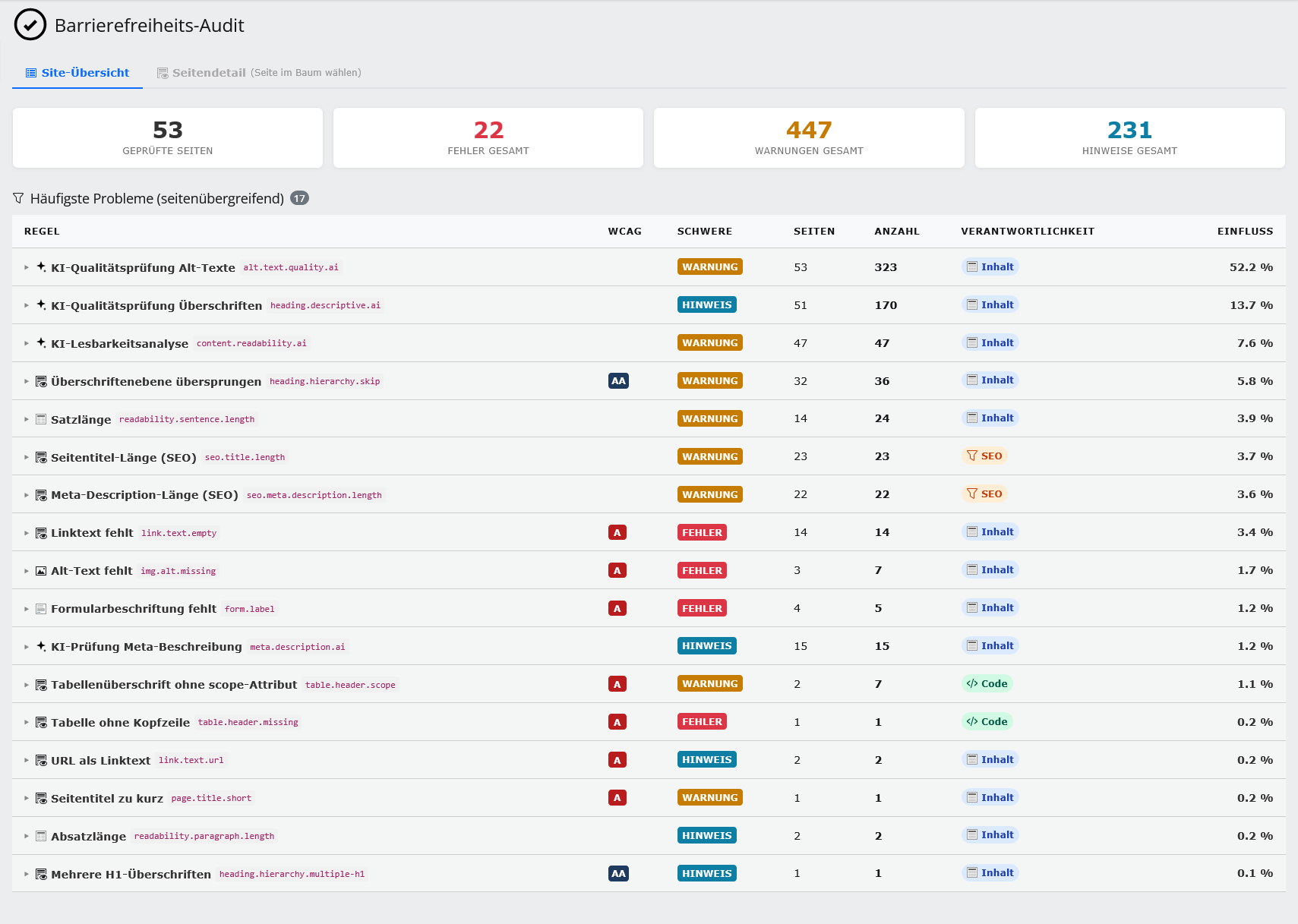
Sind in einer Instanz mehrere Sites konfiguriert (z. B. viele Schul-Websites), blendet das Modul über den Reitern eine Website-Auswahl ein. Sie begrenzt die Site-Übersicht und den Lighthouse-Reiter auf die Seiten der gewählten Site — Seiten-Tabelle, „Häufigste Probleme", Summenzeile und die Lighthouse-Tabelle. „Alle Websites" zeigt wie bisher die seitenübergreifende Gesamtansicht.
Die Auswahl wird pro Backend-Nutzer gemerkt und beim Reiterwechsel mitgeführt; beim ersten Aufruf ist die Site der im Seitenbaum gewählten Seite vorbelegt. Ist nur eine Site konfiguriert, erscheint die Auswahl nicht. Die Reiter „Seitendetail" und „Erklärung" beziehen sich ohnehin auf eine einzelne Seite und sind nicht betroffen.
Gesamtbericht (seitenübergreifend)¶
In der Site-Übersicht (Modul ohne ausgewählte Seite bzw. Reiter „Site-Übersicht") erzeugt die Schaltfläche „Gesamtbericht (BFSG)" einen druckbaren Bericht über alle auditierten Seiten (jeweils der letzte Audit pro Seite):
- aggregiertes Konformitäts-Verdict (z. B. „Nicht konform – 23 von 58 Seiten mit kritischen Fehlern"),
- Kennzahlen inkl. Durchschnitts-Score und Aufteilung konform / mit Warnungen / mit kritischen Fehlern,
- Seitenübersicht (schlechteste zuerst) mit Score und Status je Seite,
- häufigste WCAG-Barrieren seitenübergreifend mit Vorkommen und Anzahl betroffener Seiten.
Dies ist das geeignete Nachweisdokument für die BFSG-Dokumentation. Es werden nur Seiten berücksichtigt, auf die der/die angemeldete Redakteur/in Zugriff hat.
Barrierefreiheitserklärung erstellen¶
Der Reiter „Erklärung" im Audit-Modul erzeugt aus den vorhandenen Audit-Daten den Entwurf einer Erklärung zur Barrierefreiheit (nach dem BITV-Mustertext / BFSG § 14, EU 2016/2102) und veröffentlicht ihn nach redaktioneller Freigabe auf der Barrierefreiheits-Seite.
Der Reiter erscheint nur, wenn Sie ihn nutzen dürfen — für Administratoren, oder für Redakteure, wenn die Extension-Einstellung declaration.editorsMayPublish gesetzt ist. Wählen Sie zuerst im Seitenbaum eine Seite der gewünschten Website aus: Die Erklärung wird für deren Site erzeugt und veröffentlicht (Zielseite, Feedback-Kontakt und Statistik richten sich danach), und die Reiter behalten diese Auswahl beim Wechsel bei.
So funktioniert es:
- Fakten — der Reiter zeigt oben, was nt-ai bereits gemessen hat: Stand der Vereinbarkeit, Seiten ohne kritische Befunde, konforme PDF-Dokumente, das Datum der letzten Prüfung, die übernommenen WCAG-Barrieren sowie die umgesetzten Maßnahmen. Diese Fakten fließen unverändert in den Entwurf — die Erklärung kann so nicht vom Gesamtbericht abweichen.
- Entwurf erzeugen — pro Sprache (Deutsch, und Englisch falls die Zielseite eine Übersetzung hat) erzeugt die KI einen strukturierten Entwurf. Fehlende Pflichtangaben werden als „[bitte ergänzen]" markiert statt geraten.
- Prüfen & anpassen — der Entwurf erscheint editierbar im Textfeld. Die rechtliche und inhaltliche Freigabe bleibt beim Betreiber; automatisierte Prüfungen decken nur einen Teil der WCAG-Kriterien ab.
- Übernehmen — veröffentlicht den freigegebenen Text auf die Zielseite. Beim ersten Mal wird das vorhandene Erklärungs-Element auf der Seite aktualisiert (kein Duplikat); danach immer dasselbe Element (versioniert, mit Zugriffsprüfung über den DataHandler).
Zielseite: standardmäßig die Seite mit dem Slug /barrierefreiheit, alternativ per Seiten-UID in den Extension-Einstellungen. Die Angaben zu Feedback-Kontakt, Durchsetzungs-/Schlichtungsstelle und den Maßnahmen werden ebenfalls dort gepflegt (Reiter „Barrierefreiheitserklärung"). Installierte Schwester-Erweiterungen (nt-lingua) und das nt-ai-Audit werden automatisch als Maßnahmen ergänzt.
Das Werkzeug erstellt einen fundierten, datengestützten Entwurf — keine Rechtsberatung. Verantwortung und Freigabe liegen beim Betreiber.
Vorschau-Audit für unveröffentlichte Seiten¶
Der Audit prüft die gerenderte Frontend-Seite. Seiten mit einem Startdatum in der Zukunft, versteckte oder zugriffsbeschränkte Seiten wären im normalen Frontend nicht erreichbar. Damit auch solche Seiten vor der Veröffentlichung geprüft werden können, ruft der Audit die Seite über einen kurzlebigen, signierten Vorschau-Token ab (simuliert Zeit und Sichtbarkeit wie die Backend-Vorschau). Der manuelle Audit und nt_ai:audit --preview nutzen diesen Modus automatisch — es ist keine Konfiguration nötig.
Audit-Auslöser¶
Der Audit kann auf drei Arten gestartet werden:
- Manuell — Schaltfläche „Audit jetzt starten" im Backend-Modul.
- Beim Speichern —
audit.autoOnSaveaktivieren; jedes Seitenspeichern löst einen Audit aus (durchaudit.autoCooldownratenbegrenzt). -
Geplant / CLI —
vendor/bin/typo3 nt_ai:auditper Cron oder Scheduler ausführen:# Eine einzelne Seite prüfen. vendor/bin/typo3 nt_ai:audit --page=42 --save # Bis zu 100 Seiten prüfen, Fehler wenn Score unter 80. vendor/bin/typo3 nt_ai:audit --limit=100 --save --min-score=80 # Nur Seiten mit Befunden anzeigen. vendor/bin/typo3 nt_ai:audit --limit=100 --quiet-passMit
--min-scoregibt der Befehl einen Rückgabewert ungleich null zurück, wenn eine Seite den Schwellenwert unterschreitet — nützlich für CI-Pipelines. Mit--fail-on=error(oderwarning) richtet sich der Rückgabewert nach den Befund-Schweregraden statt nach dem Score.
Nicht erreichbare Seiten blockieren den geplanten Audit nicht. Eine Seite, die dauerhaft mit HTTP 404/410 antwortet (z. B. eine news-/events-Detail-URL ohne Datensatz), zählt nicht als technischer Fehler — sie löst die Regel „alle Seiten fehlgeschlagen" nicht aus — und wird eine Woche lang aus der Warteschlange genommen. Echte technische Fehlversuche werden mit steigender Sperrfrist (6 h → 24 h → 3 d → 7 d) zurückgestellt, statt jeden Lauf erneut zuerst gezogen zu werden. Aus dem Suchindex genommene Seiten (
no_index, EXT:seo) werden nicht geprüft.
Der geplante Task rotiert über den Seitenbaum (am längsten nicht geprüfte Seiten zuerst). **Seiten ohne Site** (gemeinsame Datensatz-Behälter für Formulare, Fußzeile oder Menü) werden übersprungen, und fehlgeschlagene Seiten für einige Stunden zurückgestellt — so bleibt die Warteschlange nicht an nicht prüfbaren Seiten hängen.
Publishing Quality Gate (Freigabe-Prüfung)¶
Der Quality Gate verhindert (oder warnt), dass Seiten mit ungelösten kritischen Barrierefreiheits-Befunden veröffentlicht werden. Er greift, wenn eine Seite im Backend gespeichert bzw. sichtbar geschaltet wird, und wertet den zuletzt gespeicherten Audit-Bericht der Seite aus.
Modi (Extension-Einstellung audit.qualityGate):
- off — deaktiviert (Standard).
- warn — Speichern ist erlaubt, es erscheint aber eine Flash-Message mit der Anzahl kritischer Befunde.
- block — die Veröffentlichung wird verhindert: Die Seite bleibt versteckt, bis die Befunde behoben (und der Audit erneut ausgeführt) wurde.
Weitere Einstellungen:
audit.qualityGateSeverity— ab welchem Schweregrad geblockt wird:error(nur Fehler) oderwarning(Fehler und Warnungen).audit.qualityGateScope—onPublish(nur beim Sichtbar-Schalten einer versteckten Seite) oderonSave(bei jedem Speichern einer sichtbaren Seite).audit.qualityGateAdminBypass— wenn aktiv, dürfen Administratoren den Gate trotz Befunden überschreiben.
Note
Der Gate bewertet den letzten Audit. Nach dem Beheben von Befunden die Seite erneut auditieren, sonst blockiert der veraltete Bericht weiterhin. Liegt für eine Seite noch gar kein Audit vor, greift der Gate nicht.
Wie der Score berechnet wird¶
Der Audit-Score ist ein ganzzahliger Wert von 0–100, der aus den Befunden eines einzelnen Audit-Laufs abgeleitet wird. Er beginnt bei 100 und zieht Punkte basierend auf dem Schweregrad jedes Befunds ab:
| Schweregrad | Abzug je Befund | Bedeutung |
|---|---|---|
| Fehler | −10 Punkte | Eindeutiger WCAG-Verstoß (fehlender Alt-Text, unterbrochene Überschriftenhierarchie, fehlendes Formular-Label, …) |
| Warnung | −3 Punkte | Wahrscheinliches Problem oder dringende Best-Practice-Empfehlung (generischer Linktext, geringer Kontrast, langer Satz, …) |
| Hinweis | −1 Punkt | Stilhinweis oder geringes Qualitätssignal (Absatzlänge, Verteilung von Zwischenüberschriften, …) |
Der Score fällt nie unter 0. Eine Seite mit zehn Fehlern erhält 100 − 10 × 10 = 0.
Farbliche Schwellenwerte:
- Grün (90–100) — hervorragend; nur geringfügige Probleme.
- Gelb (70–89) — Handlungsbedarf; einige Warnungen oder Hinweise.
- Rot (0–69) — kritisch; enthält Fehler oder viele Warnungen.
Note
Der Score ist ein schneller redaktioneller Indikator, kein WCAG-Konformitätszertifikat. Ein Score von 100 bedeutet, dass von den konfigurierten Regeln kein Befund erkannt wurde — nicht, dass die Seite vollständig barrierefrei ist. Manuelle Tests mit assistiver Technologie sind für vollständige Konformität stets erforderlich.
Befunde verstehen¶
Schweregrade:
- Fehler
- Ein eindeutiger WCAG-Verstoß. Vor der Veröffentlichung beheben.
- Warnung
- Ein wahrscheinliches Problem oder eine WCAG-AA-Empfehlung. Sollte behoben werden.
- Hinweis
- Stilhinweis oder Best Practice. Prüfenswert.
Häufige Befunde und Lösungshinweise:
- Bild hat kein alt-Attribut
- Die Schaltfläche „Alt-Text generieren" in den Datei-Metadaten verwenden oder den Massen-CLI-Befehl ausführen.
- Generischer Linktext „hier klicken" beschreibt das Ziel nicht
- Den Link so umformulieren, dass das Ziel klar wird, z. B. „Jahresbericht 2025 herunterladen" statt „hier klicken".
- Überschriftenebene springt von h2 auf h4
- Keine Ebenen überspringen. Stattdessen h3 verwenden oder die umgebenden Überschriften neu strukturieren.
- Das
<html>-Element hat kein lang-Attribut - Die Sprache in der TYPO3-Site-Konfiguration festlegen. Das Frontend gibt dann automatisch
<html lang="...">aus. - Kontrastverhältnis 3,2:1 liegt unter WCAG AA
- Die Inline-Farbe im RTE anpassen oder im CSS des Sitepackages korrigieren.
PDF-Barrierefreiheit¶
Das Modul Medien → PDF Accessibility prüft alle im System indexierten PDFs auf maschinell erkennbare Barrierefreiheits-Merkmale (BFSG betrifft auch Dokumente):
| Prüfung | Referenz | Schwere |
|---|---|---|
| Getaggtes PDF (Struktur-Baum) | PDF/UA-1 · WCAG 1.3.1 | Fehler |
| Gescannte Seiten ohne Textebene | WCAG 1.1.1 / 1.4.5 | Fehler |
Dokumentsprache (/Lang) |
WCAG 3.1.1 | Fehler |
Alternativtexte für Abbildungen (Figure ohne /Alt) |
WCAG 1.1.1 | Fehler |
| Verschlüsselung / Zugriffsschutz | PDF/UA-1 | Fehler |
| Dokumenttitel + Titel-Anzeige | WCAG 2.4.2 | Warnung |
| Schrifteinbettung | PDF/UA-1 | Warnung |
| Lesezeichen bei langen Dokumenten (≥ 20 Seiten) | Best Practice | Hinweis |
| PDF/UA-Kennzeichnung (XMP) | Matterhorn 06-002 | Hinweis |
Jede Datei erhält einen Score (0–100) mit Ampel-Status; die Befundliste enthält je Problem eine konkrete Handlungsempfehlung (z. B. „mit Tags neu exportieren", „OCR durchführen"). Geprüft wird rein in PHP — es sind keine Systemwerkzeuge nötig. Bereits geprüfte, unveränderte Dateien (gleicher SHA1) werden übersprungen.
CLI/Scheduler: nt_ai:pdf-audit [--limit N] [--force] [--fail-on=error|warning] [--folder="1:/Ordner/"] [--max-size-mb N]
— Exit-Code 1 bei Befunden der angegebenen Schwere (CI-tauglich). Mit --folder
(kombinierter Ordner-Identifier, z. B. 1:/GaD/) lässt sich die Prüfung auf einen
Ordner eingrenzen und so je Ordner als eigene, zeitlich gestaffelte Planer-Aufgabe
einrichten, statt alle PDFs in einem Lauf zu prüfen.
Sehr große PDFs und Speicher.
smalot/pdfparserkann bei mehrseitigen, grafiklastigen PDF deutlich mehr als 256 MB benötigen (bei vielen Hostern der Vorgabewert für das CLI-memory_limit). Ein einzelner solcher Abbruch stoppt den Lauf nicht mehr dauerhaft: Die betroffene Datei wird als „nicht prüfbar" vermerkt (Score 0), sodass der nächste Lauf sie überspringt statt an ihr hängenzubleiben. Vorbeugend lassen sich mit--max-size-mb NPDFs über N MB überspringen (ebenfalls mit Vermerk), statt sie zu parsen. Für den vollständigen Bestand empfiehlt sich ein CLI-memory_limitvon 512 MB.
Zusätzlich verfügbar:
- Dashboard-Widget „PDF-Barrierefreiheit": Anteil der PDFs ohne Fehler als Ring, Zählkacheln (ohne Fehler / mit Fehlern / ungeprüft). Eine Einstellung „Ordner" (Zahnrad am Widget) grenzt die Zahlen auf einen obersten Dateiordner ein (Standard „Alle Ordner"); der gewählte Ordner wird als Kennzeichnung angezeigt. Passend für Installationen, in denen die oberste Ordnerebene je einer Redaktion/Schule entspricht.
- BFSG-Gesamtbericht: Der druckbare Gesamtbericht (Site-Übersicht → „Gesamtbericht (BFSG)") enthält einen Abschnitt „Dokumente (PDFs)" mit Status je Datei — BFSG betrifft ausdrücklich auch Dokumente.
- Berichte gelöschter Dateien werden automatisch entfernt; Statistiken zählen nur tatsächlich vorhandene PDFs.
Upload-Gate¶
In der Erweiterungskonfiguration (Tab PDF) lässt sich ein Gate für Backend-Uploads aktivieren:
| Einstellung | Wirkung |
|---|---|
pdf.uploadGate |
off (Standard) · warn = Datei wird gespeichert, Redakteur erhält eine Warnung mit den Befunden · block = Upload nicht barrierefreier PDFs wird mit einer Meldung inkl. Befunden abgelehnt |
pdf.uploadGateSeverity |
Ab welchem Schweregrad das Gate greift: error oder auch warning (Standard) |
pdf.uploadGateAdminBypass |
Administratoren dürfen trotz Befunden hochladen (erhalten nur die Warnung) |
Bei jedem Backend-PDF-Upload wird zusätzlich automatisch ein Bericht gespeichert — das Modul bleibt so ohne manuelle Läufe aktuell. Frontend-Formular-Uploads sind vom Gate ausgenommen (Besucher können das Dokument nicht korrigieren).
Grenzen der automatischen Prüfung
Lesereihenfolge, Kontraste im Layout und die inhaltliche Qualität von Alternativtexten sind nicht maschinell prüfbar. Ein befundfreies PDF ist ein starkes Signal, aber kein PDF/UA-Zertifikat — dafür sind Acrobat/veraPDF und eine manuelle Prüfung nötig.
KI-Inhaltsqualitäts-Score (Seiten-Score)¶
Der Seiten-Score analysiert den gerenderten Seiteninhalt mit einem LLM und bewertet ihn in fünf Kategorien auf einer Skala von 0–100:
| Kategorie | Was bewertet wird |
|---|---|
| GEO/SEO | Qualität der Meta-Description, Titeloptimierung, strukturierte Inhalte für KI-Suchmaschinen, Themenautorität und Entitätsklarheit. |
| Performance | Seitenstruktur: Überschriftenhierarchie, Bild-Alt-Attribute, semantisches HTML, minimale Inline-Stile. |
| Semantics | HTML5-Landmark-Elemente (<article>, <main>, <aside>), ARIA-Labels, Strukturdaten-Signale. |
| Keywords | Vorhandensein des Fokus-Keywords in Titel, erstem Absatz und Überschriften; natürliche Keyword-Dichte. |
| Barrierefreiheit | WCAG-Signale: Alt-Texte, Formular-Labels, Linktext-Qualität, Kontrasthinweise. |
Score-Schwellenwerte:
- ≥ 75 — gut (grüner Ring)
- 50 – 74 — ausreichend (bernsteinfarbener Ring)
- < 50 — kritisch (roter Ring)
Note
Der Score ist eine LLM-Schätzung, keine deterministische Messung. Als schnellen redaktionellen Kompass verwenden, nicht als Konformitätszertifikat. Für verbindliche WCAG-Prüfungen den Barrierefreiheits-Audit nutzen.
Fundorte:
- Seitenlayout-Modul — Inline-Panel
- Eine Seite in der Seitenlayout-Ansicht öffnen. Die dritte Spalte des KI-Assistent-Panels („Seiten-Score") zeigt fünf Messringe. Beim ersten Öffnen einer Seite auf „Analyse starten" klicken. Nach Abschluss der Analyse füllen sich die Ringe mit Farbe und eine Liste konkreter Verbesserungsvorschläge erscheint. Nach inhaltlichen Änderungen auf „Neu analysieren" klicken.
Note
Die Verbesserungsvorschläge werden in der Sprache des Backends erzeugt (nicht in der Sprache der geprüften Seite). Ein deutsches Backend liefert also auch bei englischen Seiten deutsche Tipps.
- Dashboard-Widgets
-
Unter Backend → Dashboard → Widgets hinzufügen → KI beliebige Widgets hinzufügen:
- Score-Übersicht — ein Widget mit allen fünf Kategoriedurchschnittswerten als Mini-Ringe und der Anzahl analysierter Seiten.
- Score: GEO/SEO, Score: Performance, …, Score: Barrierefreiheit — einzelne Messringe je Kategorie, die den Durchschnitt über alle analysierten Seiten zeigen.
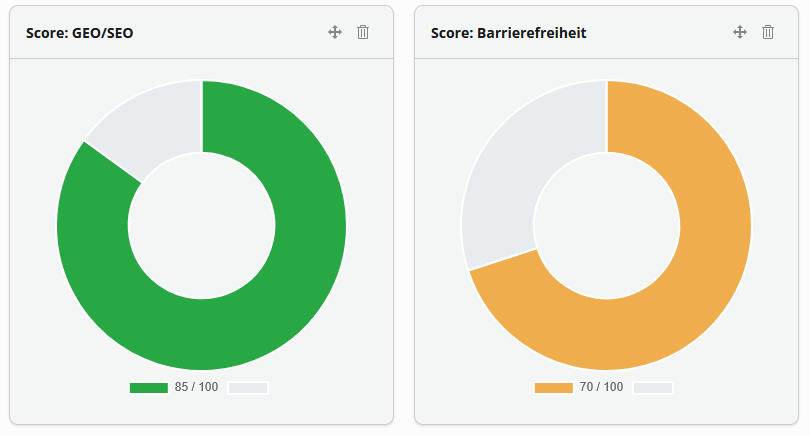
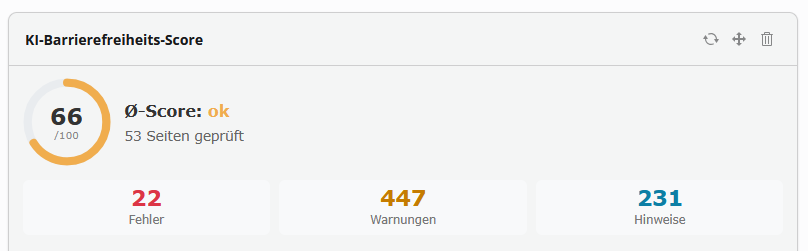
Mehrere Websites? Die Widgets Audit-Score, Seiten-Score und Lighthouse haben eine Einstellung „Website" (Zahnrad am Widget). Standard ist „Alle Websites"; wählen Sie eine Site aus, zeigt das Widget nur deren Seiten. Die aktuell gewählte Website wird im Widget als Kennzeichnung angezeigt, damit die Zahlen nie aus dem Zusammenhang gerissen werden. So ist der Durchschnitt in einer Installation mit vielen Sites für jede Redaktion aussagekräftig.
Score-Verlauf¶
Bei jeder Score-Analyse — manuell oder durch den Scheduler — werden die Ergebnisse angehängt; alte Scores werden nie gelöscht. Das Inline-Panel zeigt unterhalb der Ringe eine Reihe farbiger Punkte, sobald mindestens zwei historische Läufe vorliegen. Jeder Punkt steht für einen Analyselauf:
- Grüner Punkt — Durchschnitt aller fünf Scores war ≥ 75 (gut)
- Bernsteinfarbener Punkt — Durchschnitt war 50–74 (Handlungsbedarf)
- Roter Punkt — Durchschnitt war < 50 (kritisch)
Über einem Punkt hovern, um Datum und genauen Durchschnitt zu sehen. Der rechteste Punkt ist stets der aktuellste Lauf (volle Deckkraft; ältere Läufe sind abgedunkelt).
Fokus-Keyword festlegen¶
Das Keyword-Feld unter Seiteneigenschaften → SEO (Fokus-Keyphrase) wird sowohl vom Keyword-Score als auch von der SeoKeyphraseRule im Barrierefreiheits-Audit genutzt. Es sollte auf den Hauptsuchbegriff gesetzt werden, für den die Seite ranken soll. Die KI-Schaltfläche neben dem Feld generiert einen Keyword-Vorschlag aus dem Seiteninhalt.
Massenanalyse ausführen¶
# Alle Seiten aller Sites.
vendor/bin/typo3 nt_ai:analyze-pages

# Seite 42 und vollständiger Teilbaum.
vendor/bin/typo3 nt_ai:analyze-pages 42 99

# Nur direkte Unterseiten von Seite 1.
vendor/bin/typo3 nt_ai:analyze-pages 1 1

# Nur geänderte Seiten neu bewerten, höchstens 150 pro Lauf.
vendor/bin/typo3 nt_ai:analyze-pages --changed-only --limit=150
Jede Seite wird in allen konfigurierten Site-Sprachen in einem Lauf analysiert.
| Option | Kürzel | Wirkung |
|---|---|---|
--changed-only |
-c |
Überspringt eine Seite/Sprache, wenn ihr jüngstes Score neuer ist als die letzte Änderung an der Seite oder ihren Inhaltselementen (pages.tstamp und MAX(tt_content.tstamp)). Ohne Schemaänderung. |
--limit=N |
-l |
Höchstzahl tatsächlich analysierter Seiten je Lauf (0 = ohne Grenze). Übersprungene, unveränderte Seiten zählen nicht mit. |
Empfehlung für den Zeitplan. Ein vollständiger Lauf bewertet bei jedem Aufruf alle Seiten neu und sendet ihren Text an den KI-Anbieter — bei großen Beständen teuer und, wenn nur wenige Seiten sich ändern, überwiegend unnötig. Für einen getakteten Betrieb --changed-only verwenden: An ruhigen Tagen entstehen keine Kosten, Änderungen werden zeitnah erfasst. --limit begrenzt zusätzlich einen Nachlauf nach einer großen redaktionellen Aktion, damit er nicht in einem Stück durchläuft. Ein erster Bestandslauf (ohne --changed-only) legt die Ausgangs-Scores an; danach genügt der getaktete Änderungslauf.
Der Exit-Code bildet die Lage ab: Der Befehl endet nur bei echten technischen Fehlern (Zeitüberschreitung, Anbieterfehler, Schreibfehler) mit Code 1 und färbt die Scheduler-Aufgabe rot. Seiten ohne Site (zentrale Datensatz-Ordner für Formulare, Fußzeile, Navigation — doktype = 1, aber über keine Site erreichbar) und Seiten mit einem sauberen 404/410 (news-/events-Detail-URL ohne Datensatz) sind ein Ergebnis, kein Ausfall: Sie werden als „unreachable" gezählt, nicht als „error", und belegen keinen --limit-Platz. Eine gesunde Instanz bleibt damit grün.
Note
Der Befehl ist token-intensiv — jede Seite verursacht einen LLM-Aufruf. Kosten über das Dashboard-Widget Token-Verbrauch im Blick behalten.
SEO-Feld-Assistent¶
Das SEO-Panel im Seitenlayout-Modul bietet Ein-Klick-Generierung für drei SEO-Felder:
- SEO-Titel
- „Generieren" → Vorschau eines Seitentitels mit maximal 60 Zeichen, optimiert für Suchergebnisse. „Übernehmen" speichert ihn direkt in
pages.seo_title. - Meta-Description
- „Generieren" → Vorschau einer Meta-Description mit maximal 155 Zeichen. Speichert in
pages.description. - Fokus-Keyphrase
- „Generieren" → schlägt ein Fokus-Keyword aus dem Seiteninhalt vor. Speichert in
pages.tx_ntai_focus_keyphrase.
Dieselben drei Felder haben auch in den Seiteneigenschaften „✨ KI"-Schaltflächen für Redakteure, die dort lieber arbeiten.
Lighthouse-Monitoring¶
Öffentlich erreichbare URLs erforderlich
PSI analysiert Seiten durch Abruf ihrer öffentlichen URLs von Google-Servern. Für lokale Entwicklungsumgebungen (DDEV, localhost) funktioniert dies nicht, da Google diese nicht erreichen kann. Lighthouse-Prüfungen nur auf dem Produktivserver oder einem öffentlich erreichbaren Staging-Server ausführen.
Was gemessen wird¶
| Score | Was gemessen wird |
|---|---|
| Performance | Ladegeschwindigkeit der Seite, Ressourceneffizienz, render-blockierende Assets. |
| Accessibility | Lighthouse-automatische Barrierefreiheitsprüfungen (ergänzt den nt-ai-WCAG-Audit, der das gerenderte DOM tiefer analysiert). |
| Best Practices | HTTPS-Nutzung, Konsolenfehler, veraltete APIs, Bildformate. |
| SEO | Meta-Tags, robots.txt, mobilfreundliches Rendering. |
Core Web Vitals werden ebenfalls erfasst:
- LCP (Largest Contentful Paint) — Ladeleistung
- CLS (Cumulative Layout Shift) — visuelle Stabilität
- INP (Interaction to Next Paint) — Reaktionsfähigkeit
Dashboard-Widget¶
Das Widget Lighthouse-Scores unter Backend → Dashboard → Widgets hinzufügen → KI hinzufügen. Es zeigt die durchschnittlichen Scores über alle analysierten Seiten als vier Messringe, gruppiert nach der konfigurierten Strategie (Mobil/Desktop).
Anzeige im Seitenlayout-Modul¶
Zusätzlich zur Modul-Übersicht zeigt das KI-Assistent-Panel im Seitenlayout-Modul eine eigene Spalte „Lighthouse" mit den vier Messringen (Performance, Barrierefreiheit, Best Practices, SEO) der zuletzt gespeicherten Messung dieser Seite, samt Strategie und Zeitpunkt. Von dort führt ein Link direkt ins Lighthouse-Modul.
Die Anzeige ist read-only: Lighthouse wird ausschließlich über den Scheduler/CLI gemessen (öffentliche URL erforderlich). Liegt für die Seite noch keine Messung vor, erscheint ein entsprechender Hinweis mit Link ins Modul.
Lighthouse-Prüfungen ausführen¶
# Alle Seiten mit konfigurierter Strategie (standardmäßig mobil).
vendor/bin/typo3 nt_ai:lighthouse

# Seite 42 und vollständiger Teilbaum, Desktop-Strategie.
vendor/bin/typo3 nt_ai:lighthouse 42 99 --strategy=desktop

# Beide Strategien in einem Lauf (verdoppelt API-Aufrufe).
vendor/bin/typo3 nt_ai:lighthouse 42 99 --strategy=both

# Nur geänderte Seiten neu messen, höchstens 200 pro Lauf.
vendor/bin/typo3 nt_ai:lighthouse --changed-only --limit=200
| Option | Kürzel | Wirkung |
|---|---|---|
--strategy=… |
— | mobile, desktop oder both (Standard aus den Einstellungen). |
--changed-only |
-c |
Überspringt eine Seite/Sprache/Strategie, wenn ihre jüngste Messung neuer ist als die letzte Änderung an der Seite oder ihren Inhaltselementen (pages.tstamp und MAX(tt_content.tstamp)). Die Prüfung ist strategiebezogen — ein both-Lauf überspringt nicht mobile, nur weil desktop kürzlich lief. |
--limit=N |
-l |
Höchstzahl tatsächlich gemessener Seiten je Lauf (0 = ohne Grenze). Übersprungene, unveränderte Seiten zählen nicht mit. |
nt_ai:lighthouse als Scheduler-Task „Konsolenbefehle ausführen" einplanen. Empfehlung: nächtlich nach nt_ai:analyze-pages ausführen, damit beim Alarm-Check alle Daten aktuell sind.
Laufzeit begrenzen. Ein Volllauf misst bei jedem Aufruf alle Seiten; die Laufzeit wächst also mit dem Seitenbestand. Für einen getakteten Betrieb --changed-only verwenden — dann wird nur gemessen, was sich seit der letzten Messung geändert hat. Anders als bei analyze-pages fallen dabei keine personenbezogenen Daten an (Google ruft die öffentliche Seite selbst ab). Zu beachten: Lighthouse-Werte schwanken auch ohne Inhaltsänderung (Server, Assets, Dritte) — daher regelmäßig zusätzlich einen Volllauf (ohne --changed-only) ansetzen, z. B. monatlich.
Score-Schwellenwert-Alarme¶
Der Befehl nt_ai:alert-check vergleicht die aktuellsten KI-Inhalts-Scores und Lighthouse-Scores mit den je Kategorie konfigurierten Schwellenwerten unter Admin Tools → Settings → Extension Configuration → nt_ai → Alerting.
Wenn eine Seite einen Schwellenwert unterschreitet, wird eine einzige HTML-Zusammenfassungs-E-Mail mit allen Verstößen versandt — eine E-Mail pro Lauf, kein seitenweiser Spam.
Alarme konfigurieren¶
alerting.enabledauf1setzen.alerting.recipientauf die zu benachrichtigende(n) E-Mail-Adresse(n) setzen.- Schwellenwerte für jede zu überwachende Kategorie eingeben (
0deaktiviert den Alarm für diese Kategorie).
Empfohlene Schwellenwerte:
- KI-Inhalts-Scores:
50(kritischer Schwellenwert — roter Bereich) - Lighthouse Performance:
70 - Lighthouse Accessibility:
80(automatische Lighthouse-Prüfung, nicht WCAG)
Planung¶
Einen Scheduler-Task „Konsolenbefehle ausführen" für nt_ai:alert-check anlegen und nach den Analyse-Läufen einplanen:
03:00  nt_ai:analyze-pages    (KI-Inhalts-Scores)
03:30  nt_ai:lighthouse       (Lighthouse-PSI-Scores)
04:00  nt_ai:alert-check      (vergleichen + E-Mail senden falls nötig)
Token-Verbrauch und Kostenschätzung¶
Wenn das Token-Tracking aktiviert ist (tokenTracking.enabled = 1 in der Erweiterungskonfiguration), wird jeder KI-Aufruf protokolliert. Die Dashboard-Widgets unter Web → Dashboard zeigen den Verbrauch:
- Token-Verbrauch — Gesamt-Tokens und geschätzte Kosten für den aktuellen Monat, aufgeschlüsselt nach Anbieter und Kontext. Das Feld „ca. Kosten" erscheint blau, wenn das Modell in der integrierten Preistabelle gelistet ist.
- Verbrauch nach Benutzer — Token-Anzahl und geschätzte Kosten je Redakteur für den aktuellen Monat.
- Token-Verlauf — ein Balkendiagramm des täglichen Token-Verbrauchs über die Zeit.
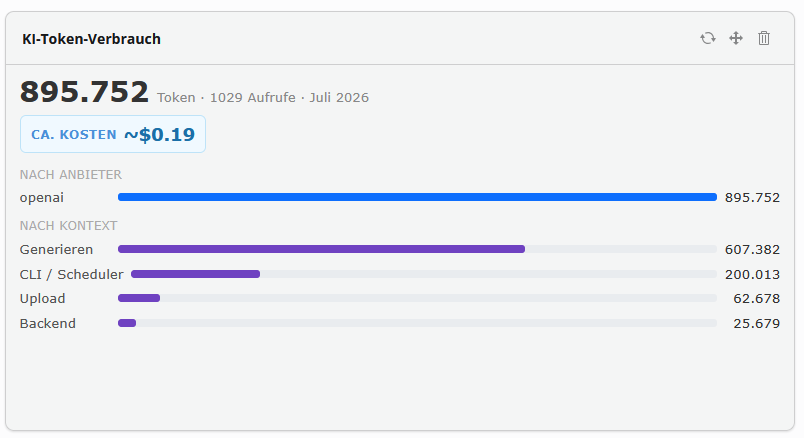
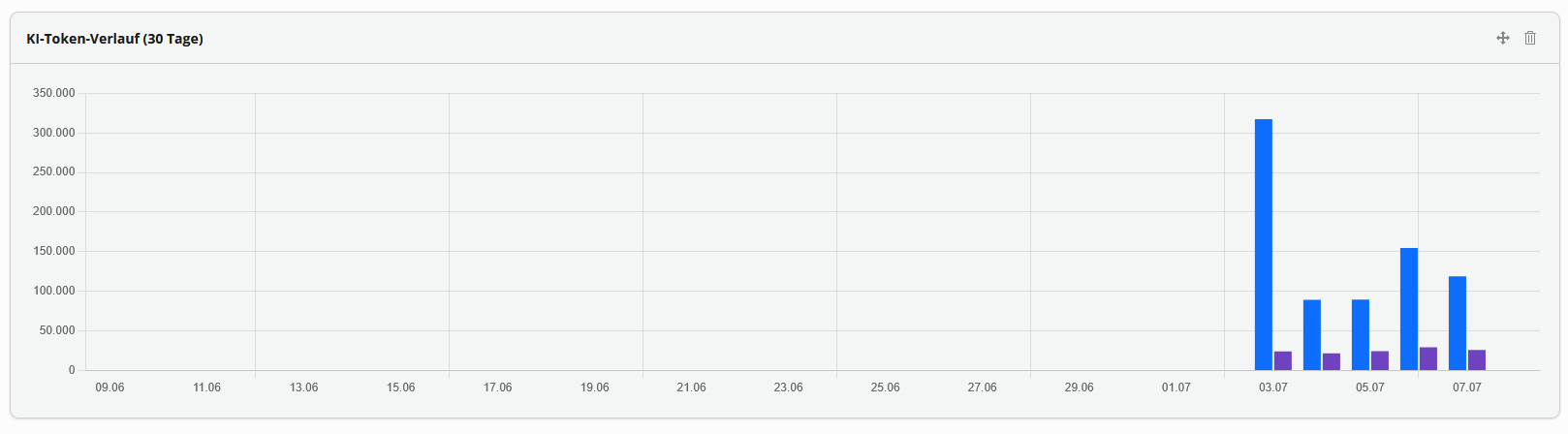
Kosten sind ausschließlich Schätzungen, berechnet aus den protokollierten Token-Anzahlen anhand der integrierten Preistabelle (Configuration/ModelPricing.php). Für nicht gelistete Modelle wird eine Warnung angezeigt. Wechselkurs und benutzerdefinierte Modellpreise lassen sich bei Bedarf in der Erweiterungskonfiguration anpassen.
Barrierefreiheits-Widget (Frontend)¶
Zusätzlich zu den Backend-Werkzeugen liefert nt-ai ein optionales Frontend-Widget, mit dem Besucher die Darstellung an ihre Bedürfnisse anpassen können. Es erscheint als runde Schaltfläche unten links („Barrierefreiheit"); ein Klick öffnet ein Einstellungsfeld.
Funktionen¶
| Funktion | Wirkung |
|---|---|
| Textgröße | Vergrößert/verkleinert den Inhalt (Seiten-Zoom, 100–175 %). |
| Textabstand vergrößern | Zeilen-, Wort- und Buchstabenabstand nach WCAG 1.4.12. |
| Kontrast erhöhen | Verstärkt den Kontrast; Stärke per Regler. |
| Farbsättigung / Graustufen | Reduziert die Farbsättigung bis zu Graustufen (Regler). |
| Blaulichtfilter | Warmer Filter gegen Blaulicht; Stärke per Regler. |
| Dunkelmodus | Schaltet das native dunkle Theme der Website (Markenorange bleibt Akzent). |
| Farbschwäche | Farbanpassung für Rot-, Grün- oder Blausehschwäche (Durchschalten). |
| Animationen reduzieren | Deaktiviert Bewegungen/Übergänge. |
| Links hervorheben | Unterstreicht und markiert alle Links. |
| Fokus hervorheben | Deutliche Umrandung des per Tastatur fokussierten Elements. |
| Leichter lesbare Schrift | Wechselt auf eine gut lesbare Schriftfamilie. |
| Größerer Mauszeiger | Vergrößert den Mauszeiger. |
| Lesehilfe (Lineal) | Ein Leseband folgt dem Mauszeiger. |
| Bilder ausblenden | Blendet Inhaltsbilder aus (Logo, Navigation, Hero, Footer bleiben). |
| Ton stummschalten | Schaltet den Ton aller Audio-/Videoelemente stumm. |
| Webseite vorlesen | Vorlesefunktion — siehe Vorlesefunktion. |
Bei Hover/Fokus über einen Menüpunkt erscheint eine Kurzbeschreibung seitlich am Panel. Das Widget ist vollständig tastaturbedienbar (echte Buttons/Regler, Alt + 1 öffnet/schließt, Esc schließt). Die Einstellungen werden lokal im Browser gespeichert (localStorage) — keine Server-Speicherung, kein Tracking. „Alles zurücksetzen" (unten oder als ↺ oben) stellt den Ausgangszustand her.
Konfiguration im Backend¶
Das Widget wird über die Site-Einstellungen gesteuert (Site-Verwaltung → Einstellungen → Barrierefreiheit):
| Einstellung | Wirkung | Standard |
|---|---|---|
| Barrierefreiheits-Widget anzeigen | Blendet das Widget ein/aus. | ein |
| Position des Widgets | Ecke: bottom-right, bottom-left, top-right, top-left. |
bottom-right |
| Beschriftung anzeigen | Aus = nur Symbol (dezent), Ein = Symbol mit Text „Barrierefreiheit". | aus |
| Symbol | Launcher-Symbol (8 Varianten: Person im Doppelkreis, im Kreis, mit Armen, auf Linie, im gefüllten Kreis, Rollstuhl, aktiver Rollstuhl, Hand mit Person). | classic |
| Symbolgröße (px) | Größe des Symbols. | 26 |
| Abstand zum Seitenrand (px) | Horizontaler Abstand zum linken/rechten Rand. | 16 |
| Abstand oben/unten (px) | Vertikaler Abstand zum oberen/unteren Rand. | 16 |
| Ziel für Textgröße & Farbfilter | CSS-Selektor des Elements, auf das Schriftvergrößerung (Zoom) und Farbfilter (Kontrast, Sättigung, Farbschwäche) wirken. Muss den Inhalt umschließen, aber keine fixierten Elemente (Sticky-Header, Zurück-nach-oben) enthalten. | #maincontent |
Standardmäßig erscheint nur das dezente Symbol unten rechts (damit es z. B. den Cookie-Consent-Button nicht überdeckt).
Dunkelmodus = echtes Theme
Der Dunkelmodus des Widgets schaltet ein natives dunkles Theme der Website (nt-dark-theme.css im Sitepackage, aktiviert über html[data-nt-theme="dark"]) — kein CSS-Invert-Filter mehr. Die Markenfarbe (Orange) bleibt als Akzent erhalten.
Systemeinstellungen haben Vorrang
Betriebssystem und Browser bieten viele dieser Optionen bereits systemweit. nt-ai respektiert diese automatisch: prefers-reduced-motion, prefers-contrast und prefers-color-scheme werden berücksichtigt; zusätzlich ist ein seitenweiter prefers-reduced-motion-Schutz für die Scroll-Animationen des Themes (.animate-box) enthalten, sowie Fokus-Sichtbarkeit im Windows-Kontrastmodus (forced-colors). Außerdem liefert das Set zwei Tastatur-Guards: Skip-Links (.visually-hidden-focusable) werden bei Tastaturfokus sichtbar eingeblendet, und ein :focus-visible-Sicherheitsnetz sorgt für eine sichtbare Fokus-Umrandung, auch wenn das Theme outline unterdrückt.
Warum ein Widget — und ausdrücklich kein Overlay¶
Kommerzielle „Accessibility-Overlays" (z. B. Werkzeuge, die per JavaScript ARIA nachrüsten oder die Seite „automatisch barrierefrei machen") stehen in der Fachwelt stark in der Kritik. nt-ai vermeidet bewusst diesen Ansatz:
- Overlays beheben keine echten Fehler. Sie überlagern das Problem, statt es in der Quelle zu lösen. Rechtlich (BFSG / EN 301 549) zählt die barrierefreie Quelle — kein Widget schützt vor Klagen oder Beanstandungen.
- Overlays sind oft selbst eine Barriere. Sie kollidieren mit Screenreadern und Tastaturbedienung, verändern ungefragt den DOM und können assistive Technik stören.
- Sie duplizieren, was das System schon kann. Nutzer mit Behinderung haben ihre Hilfsmittel bereits konfiguriert; ein Widget, das dagegen ankämpft, verschlechtert die Lage.
Das nt-ai-Widget ist deshalb bewusst als Komfort-/Personalisierungs-Layer ausgelegt, nicht als „Barrierefrei-Macher":
- Kein DOM- oder ARIA-Rewriting. Es setzt ausschließlich
data-*-Attribute auf<html>; reines CSS erledigt die Darstellung. Der Seiteninhalt bleibt unberührt. - Systemeinstellungen werden respektiert, nicht überschrieben (siehe Hinweis oben).
- Das Widget selbst ist vollständig barrierefrei: echte Schaltflächen,
aria-expanded/aria-pressed, Tastaturbedienung,Escschließt und gibt den Fokus zurück, keine Fokusfalle. - Datenschutzfreundlich: rein lokal, keine externen Requests.
Der Konformitäts-Pfad bleibt der Audit
Das Widget ersetzt nicht die Barrierefreiheit der Website. Echte Konformität entsteht durch das Beheben der Ursachen — dafür sind das Barrierefreiheits-Audit, die BFSG-Berichte und der Alt-Text-Generator von nt-ai gedacht. Das Widget ist Komfort obendrauf.
Geplant (Stufe 2)¶
Eine Vorlese-Funktion (Text-to-Speech) ist als spätere Erweiterung vorgemerkt. Sie wurde bewusst zurückgestellt, weil sie Screenreader-Funktionalität dupliziert und nur für Nutzer ohne assistive Technik sinnvoll ist — sie muss sauber davon getrennt und klar gekennzeichnet werden.
Vorlesefunktion (Text-to-Speech)¶
nt-ai bringt eine selbstgehostete Vorlesefunktion mit, die Dienste wie ReadSpeaker vollständig ersetzt. Sie liest den Inhaltsbereich (#maincontent) Block für Block vor und hebt den gerade gesprochenen Absatz hervor. Die Steuerleiste bietet Zurück/Vor (Absatz), Pause/Stopp sowie Regler für Lautstärke und Tempo. Zusätzlich gibt es im Widget den Modus „Klicken und vorlesen": einschalten und einen beliebigen Absatz anklicken, um ab dort vorlesen zu lassen.
Zwei Wege zur Nutzung¶
- Im Barrierefreiheits-Widget: der Punkt „Webseite vorlesen".
-
Frei im Template platzierbar (z. B. neben dem Klickpfad): ein sichtbarer „Vorlesen"-Button. Entweder das mitgelieferte Fluid-Partial oder blankes HTML — beide werden automatisch verdrahtet:
<!-- Fluid-Partial (Sitepackage) -->
<f:render partial="ReadAloud" arguments="{_all}"/>

<!-- oder direkt im Template/HTML -->
<button type="button" class="nt-tts-btn" data-nt-tts>Vorlesen</button>
Optional lässt sich der vorzulesende Bereich pro Button überschreiben:
data-nt-tts="#mein-bereich".
Engine — hybrid, vom Admin umschaltbar¶
Die Sprachausgabe-Engine wird in den Site-Einstellungen gewählt (Site-Verwaltung → Einstellungen → Vorlesen (TTS)):
| Einstellung | Wirkung | Standard |
|---|---|---|
| Vorlesefunktion aktivieren | Schaltet Vorlesen (Widget + Buttons) an/aus. | ein |
| Sprachausgabe-Engine | Web Speech (Browser-Stimmen, kostenlos, lokal) oder Cloud (Premium-Stimmen). |
Web Speech |
| Sprechgeschwindigkeit (%) | Relative Geschwindigkeit (100 = normal). | 100 |
| Vorlese-Bereich | CSS-Selektor des vorzulesenden Bereichs. | #maincontent |
- Web Speech nutzt die im Browser/Betriebssystem vorhandenen Stimmen — kostenlos, keine Datenübertragung. Qualität je nach Gerät gut bis solide.
- Cloud erzeugt Premium-Stimmen serverseitig über nt-ai. Der Anbieter/Key wird in der nt-ai-Erweiterungskonfiguration (Tab Vorlesen (TTS)) gesetzt:
tts.cloudProvider(z. B. OpenAI),tts.voice,tts.model; der API-Key ist der des jeweiligen Providers. Erzeugte Audios werden serverseitig gecacht (tts.cloudProvider|voice|model|Sprache|Tempo|Text), sodass wiederholtes Vorlesen desselben Textes keine weiteren Kosten verursacht. Der API-Key verlässt den Server nicht.
Aussprache korrigieren
Akronyme/Markennamen wie TYPO3 werden von Stimmen oft buchstabiert („T-Y-P-O-3"). Über die Site-Einstellung „Aussprache-Ersetzungen" lässt sich das einfangen: Begriffe im Format Begriff=Aussprache, mehrere durch | getrennt — z. B. TYPO3=Typo drei|CMS=C-M-S. Die Ersetzung wirkt vor beiden Engines (nur die Sprachausgabe wird geändert, der sichtbare Seitentext bleibt), berücksichtigt Groß-/Kleinschreibung und ganze Wörter. Keine Anführungszeichen verwenden.
Datenschutz
Bei Web Speech bleibt alles im Browser. Bei Cloud wird der vorzulesende Text an den konfigurierten Anbieter gesendet (AVV beachten). Fällt der Cloud-Dienst aus, schaltet der Client automatisch auf die Browser-Stimme zurück.
Die Steuerung ist vollständig tastaturbedienbar; die Vorlesefunktion ist kein Ersatz für einen Screenreader, sondern ein Zusatzangebot für Nutzer ohne assistive Technik.
Schutz vor Bots & Massennutzung, Kosten¶
Der Cloud-Endpunkt (/nt-ai/tts) löst kostenpflichtige API-Aufrufe aus und ist deshalb mehrfach geschützt:
- Nur bei Engine „Cloud" aktiv — läuft die Site auf Web Speech, antwortet der Endpunkt nicht (HTTP 403).
- Cross-Site-Anfragen werden abgewiesen (HTTP 403; das Audio wird nur von der eigenen Seite geladen).
- Rate-Limit pro IP — Erweiterungskonfiguration
tts.rateLimit(Standard 30/Minute/IP,0= unbegrenzt). Weitere Anfragen erhalten HTTP 429 mitRetry-After. - Server-Cache: bereits vertonte Textpassagen kosten nichts und zählen nicht zum Limit; die Textlänge ist gedeckelt; der Endpunkt ist als
noindexmarkiert.
Kosten im Blick: Jede echte Cloud-Generierung (Cache-Miss) wird bei aktivem Token-Tracking erfasst und erscheint im Dashboard-Widget „Token-Verbrauch" unter „Vorlesen (TTS, Zeichen)" mit geschätzten Kosten (TTS wird pro Zeichen abgerechnet, Preise in Configuration/ModelPricing.php). Web Speech verursacht keine Kosten und kein Tracking.